Parent- und Variantenprodukte für den Export filtern
Zu exportierende Produkte
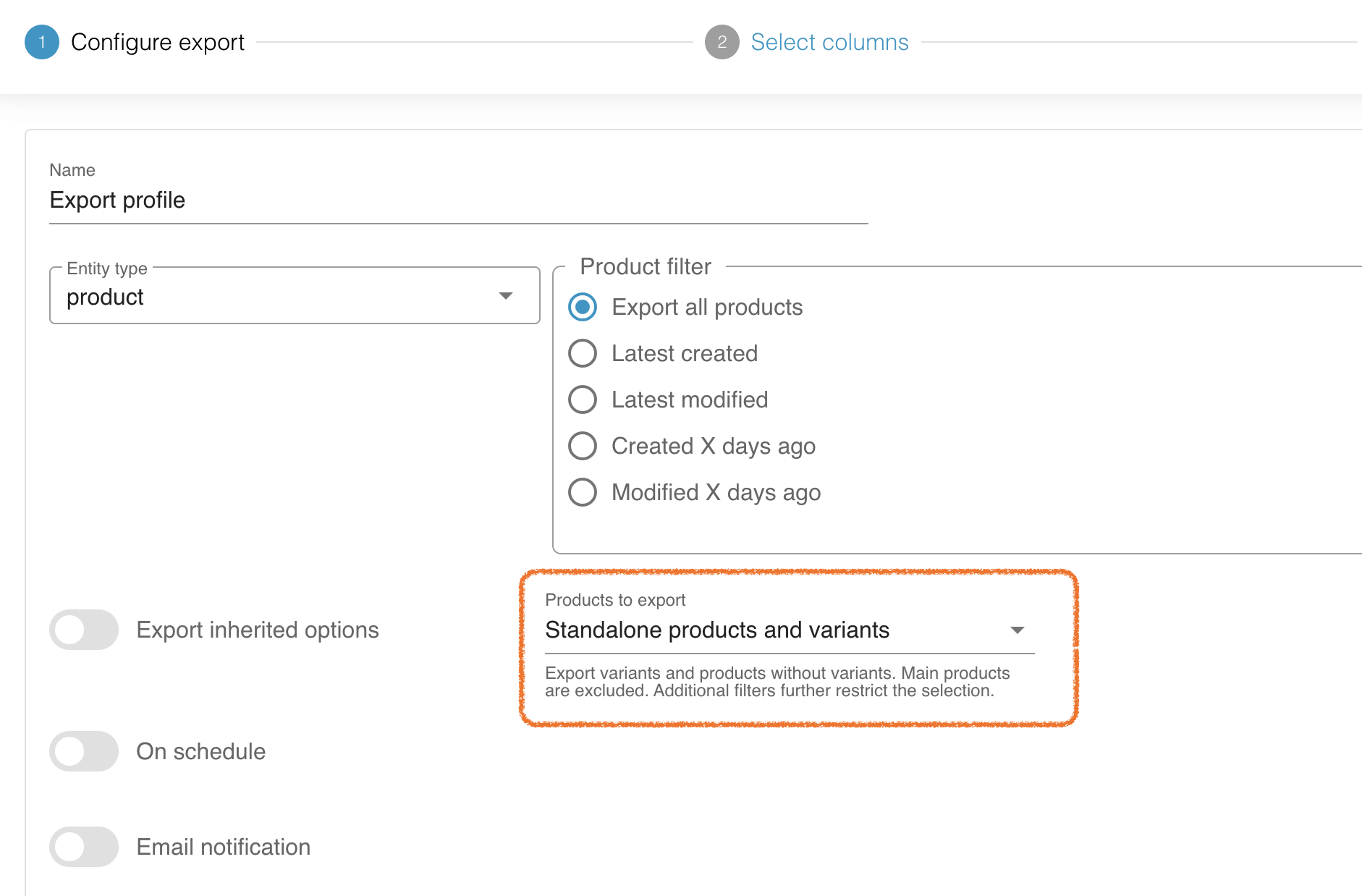
Abschnitt betitelt „Zu exportierende Produkte“Verwenden Sie Zu exportierende Produkte auf der ersten Seite eines Produktexportprofils. Die Auswahl ersetzt den bisherigen Schalter Export only simple product. Eine Beschreibung unter der Auswahl erklärt, welche Produkte die gewählte Option ein- und ausschließt.
Ein Parent-Produkt ist hier das Hauptprodukt mit Varianten. Eine Variante gehört zu einem Parent-Produkt. Ein eigenständiges Produkt hat weder ein übergeordnetes Produkt noch Varianten.
- Öffnen oder erstellen Sie ein Exportprofil und wählen Sie Produkte.
- Wählen Sie unter Zu exportierende Produkte die gewünschten Produkte.
- Ergänzen Sie bei Bedarf weitere Filter, speichern Sie das Profil und starten Sie den Export.
| Auswahl | Enthaltene Produkte |
|---|---|
| Alle Produkte | Eigenständige Produkte und Parent-Produkte, jeweils direkt gefolgt von ihren Varianten. Dies ist die Standardeinstellung. |
| Eigenständige Produkte und Varianten | Produkte ohne untergeordnete Produkte: eigenständige Produkte und Varianten, jedoch keine konfigurierbaren Parent-Produkte. |
| Nur Parent-Produkte | Hauptprodukte mit mindestens einer Variante. Die Varianten selbst und eigenständige Produkte sind ausgeschlossen. |
| Nur Varianten | Ausschließlich Varianten. Parent-Produkte und eigenständige Produkte sind ausgeschlossen. |
| Nur eigenständige Produkte | Produkte ohne übergeordnetes Produkt und ohne Varianten. Parent-Produkte und Varianten sind ausgeschlossen. |
Die vier eingeschränkten Auswahlmöglichkeiten exportieren nur passende Produkte. Varianten werden nie automatisch ergänzt. Erweiterte Filter schränken die Auswahl zusätzlich ein und ersetzen sie nicht. Widersprüchliche Filter können daher zu einem leeren Export führen.
Beispiel: Ihr Katalog enthält ein T-Shirt-Hauptprodukt, dessen Varianten in Größe S und M sowie eine Tasse ohne Varianten:
- Nur Parent-Produkte exportiert das T-Shirt-Hauptprodukt.
- Nur Varianten exportiert die Varianten in Größe S und M.
- Nur eigenständige Produkte exportiert die Tasse.
- Eigenständige Produkte und Varianten exportiert die Tasse und beide T-Shirt-Varianten.
- Alle Produkte exportiert alle vier Produkte.
Erweiterte Parent-Filter
Abschnitt betitelt „Erweiterte Parent-Filter“Für ausschließlich Parent-Produkte, Varianten oder eigenständige Produkte verwenden Sie die Auswahl oben: Ein zusätzlicher parent_id-Filter ist dafür nicht erforderlich.
Verwenden Sie unter Erweiterte Filter das Feld parent_id, um Varianten eines bestimmten Parent-Produkts auszuwählen oder ältere Filterkonfigurationen nachzubilden.
| Feld | Operator | Wert | Passende Produkte |
|---|---|---|---|
parent_id | equals | Leer lassen | Parent-Produkte und eigenständige Produkte, keine Varianten. |
parent_id | not equals | Leer lassen | Nur Varianten. |
parent_id | equals | UUID eines Parent-Produkts | Varianten dieses Parent-Produkts. |
Wählen Sie beispielsweise Nur Varianten, ergänzen Sie parent_id → equals und geben Sie die UUID des Parent-Produkts ein, etwa 019527ca391372d5a256adf8a79152a0.
Eine unbenutzte Filterzeile ohne ausgewähltes Feld wird ignoriert. Das unterscheidet sich von einem ausgewählten Feld parent_id mit leerem Wert: Dies ist ein gültiger Filter mit dem oben beschriebenen Verhalten.
Nach childCount filtern
Abschnitt betitelt „Nach childCount filtern“childCount ist die Anzahl der Varianten eines Produkts. Das Feld ist nur unter Erweiterte Filter verfügbar und keine Exportspalte. Verwenden Sie den vorhandenen Operator range: Die Untergrenze ist eingeschlossen, die Obergrenze ausgeschlossen.

Der Screenshot zeigt mindestens 100 Varianten (childCount >= 100), einschließlich Produkten mit genau 100 Varianten. Wählen Sie auf der ersten Seite Nur Parent-Produkte, um die passenden Parent-Produkte ohne ihre Varianten zu exportieren.
So exportieren Sie Parent-Produkte mit mehr als 100 Varianten:
- Wählen Sie Nur Parent-Produkte.
- Ergänzen Sie childCount mit dem Operator range.
- Geben Sie
101als Untergrenze ein und lassen Sie die Obergrenze leer.
Ein Bereich von 1 bis 101 wählt Anzahlen von 1 bis einschließlich 100 aus. Verwenden Sie für eigenständige Produkte Nur eigenständige Produkte, statt allein nach der Variantenanzahl zu filtern: Auch Varianten haben keine untergeordneten Produkte.
Parent-SKU beim direkten Variantenexport
Abschnitt betitelt „Parent-SKU beim direkten Variantenexport“Bei direkt ausgewählten Varianten bleibt parent_sku leer, da das Parent-Produkt nicht geladen wird. parent_id ist weiterhin verfügbar. Wenn Sie parent_sku benötigen, exportieren Sie Alle Produkte ohne parent_id-Filter und filtern Sie anschließend die Datei in Ihrer Tabellenkalkulation.