Filter hinzufügen und Export starten
Schritt 3: Filter hinzufügen
Abschnitt betitelt „Schritt 3: Filter hinzufügen“Wenn Sie nicht alle Datensätze exportieren möchten, können Sie auf dem Bildschirm Filter Filter erstellen:
- Klicken Sie auf die Schaltfläche +.
- Wählen Sie eine Produkteigenschaft aus, nach der gefiltert werden soll. Bei Bestellungen können Sie zum Beispiel orderDate wählen, um Bestellungen nach Erstelldatum zu filtern.
- Wählen Sie einen Operator. Range erlaubt zum Beispiel, Datensätze innerhalb eines bestimmten Zeitraums zu exportieren.
- Geben Sie einen Wert an. Wenn Sie Bestellungen exportieren und orderDate sowie Range gewählt haben, können Sie zum Beispiel Bestellungen von heute, gestern, letzter Woche oder letztem Monat exportieren.

Sie können mehrere Filter erstellen, indem Sie auf Add Filter klicken. So grenzen Sie Ihren Export mit zusätzlichen Kriterien weiter ein.
Letzter Schritt: Export
Abschnitt betitelt „Letzter Schritt: Export“Klicken Sie auf Save & Close, um Ihr Shopware 6 Exportprofil für die spätere Verwendung zu speichern. Die App führt das Profil automatisch zum geplanten Zeitpunkt aus. Wenn Sie auf Export klicken, überträgt die App die Daten aus Shopware 6 sofort.
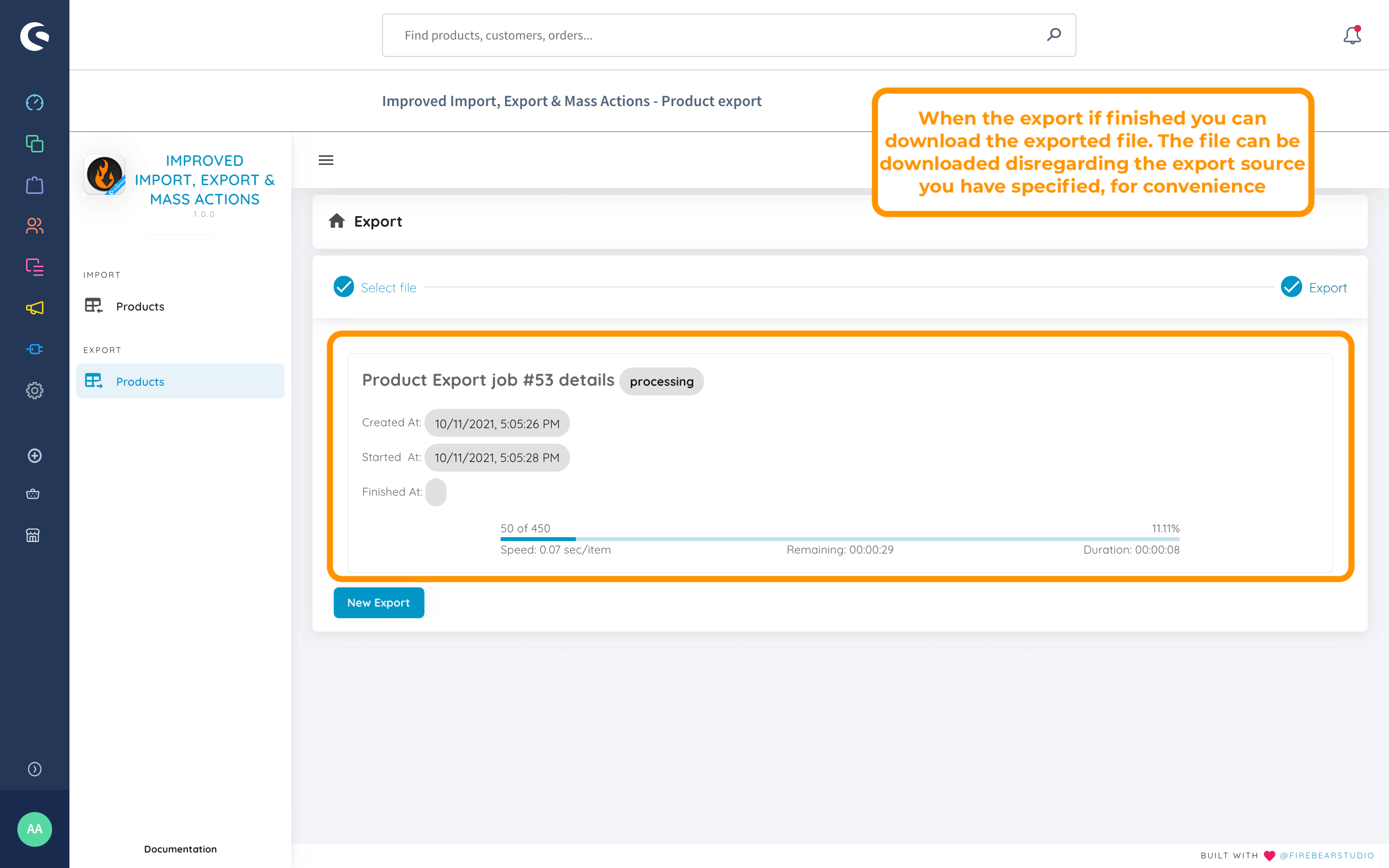
Wenn Sie File als Exportziel ausgewählt haben, können Sie die Datei herunterladen, indem Sie unten in der Zusammenfassung des Exportprozesses auf Download klicken.