Mapping konfigurieren
Im Abschnitt Mapping konfigurieren ordnen Sie die Spalten Ihrer Importdatei den passenden Eigenschaften der Produkte in Ihrem Shopware 6 Shop zu. Wenn Ihre Importtabelle nicht exakt zu den Standardfeldern passt, können Sie nicht unterstützte Spaltennamen einfach durch die richtigen Feldnamen ersetzen.
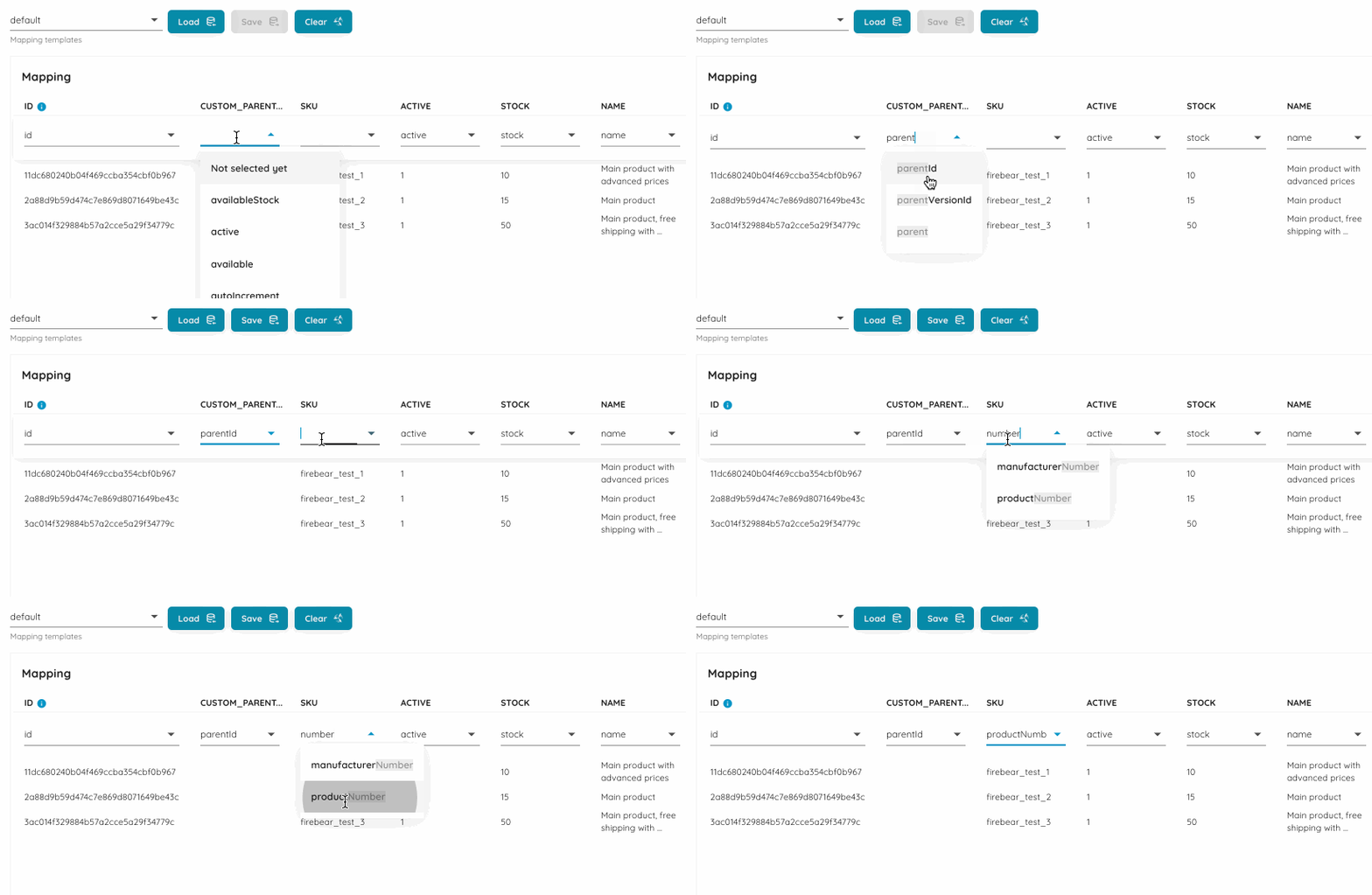
Shopware erwartet bestimmte Namen für Produkteigenschaften, damit das System sie korrekt erkennt. Damit Sie auch Dateien importieren können, deren Eigenschaftsnamen von den Shopware Namenskonventionen abweichen, bietet die App den Mapping-Schritt:
- Die erste Zeile zeigt die Eigenschaftsnamen aus der Datei, die Sie importieren.
- In der zweiten Zeile wählen Sie die entsprechenden Eigenschaften aus Ihrem Shopware Shop aus.
Durch diese Zuordnung können Sie Dateien mit beliebigen Spaltennamen importieren.
Wenn Ihre Aktualisierungen Produktvarianten betreffen, zeigt der Mapping-Bildschirm zusätzliche Optionen. Dort können Sie Varianten entweder über die Artikelnummer oder die ID des Parent-Produkts zuordnen. Sie können außerdem festlegen, ob neue Varianten zu bestehenden Varianten hinzugefügt oder alte Varianten vollständig ersetzt werden sollen. So verwalten Sie Ihre Produkte passend zu Ihren Anforderungen.
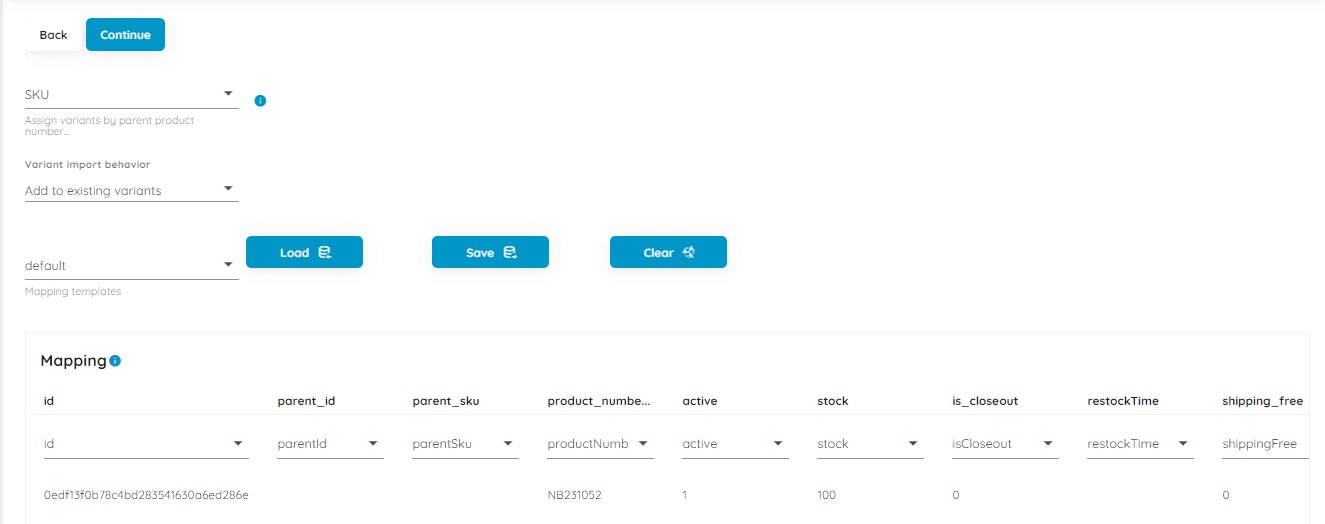
Mapping-Vorlagen
Abschnitt betitelt „Mapping-Vorlagen“Um Zeit zu sparen, können Sie Mapping-Vorlagen verwenden. Damit speichern und laden Sie Zuordnungen, die Sie häufig verwenden.
Der Mapping-Bereich enthält eine Vorlage Default, die Eigenschaftsnamen aus Ihrem Shopware Shop automatisch den Spalten Ihrer Importdatei zuordnet.
Sie können Eigenschaften auch manuell neu zuordnen und als Vorlage speichern. Klicken Sie dazu auf Save, wählen Sie einen Namen für die Vorlage und laden Sie sie bei späteren Importen wieder mit Load.
Was sind Produkteigenschaften und wie arbeitet man damit?
Abschnitt betitelt „Was sind Produkteigenschaften und wie arbeitet man damit?“Jedes Shopware 6 Produkt hat mehrere Felder, zum Beispiel Name, Product Number und Manufacturer. Diese Felder werden als Produkteigenschaften oder Attribute bezeichnet. Jede Eigenschaft ist mit einer Datenbank-Entität verbunden, in der die Werte gespeichert werden. Außerdem hat jede Eigenschaft einen internen Namen ohne Leerzeichen.
Beim Import von Produkten arbeiten Sie direkt mit diesen internen Feldern. Deshalb ist es wichtig, die exakten Namen der Eigenschaften zu verwenden, wie sie in der Datenbank vorkommen. Der Hersteller wird zum Beispiel als manufacturer_id gespeichert, die Produktnummer als product_number. Eine exportierte Datei hilft Ihnen dabei, die richtigen Feldnamen zu sehen.
Das ist wichtig, weil die Spaltennamen in Ihrer Datei beim Import zu den internen Namen der Produkteigenschaften in Shopware passen müssen. Nur so kann die Erweiterung die importierten Werte den richtigen Eigenschaften zuordnen.
Genau dafür ist der Mapping-Bereich der App Improved Import, Export & Mass Actions da.
Wenn Ihr Lieferant Microsoft Ihnen zum Beispiel eine CSV-Datei mit den Spalten microsoft_product_number und microsoft_name statt product_number und name sendet, können Sie diese eigenen Spaltennamen im Mapping-Bereich den internen Shopware Feldnamen zuordnen.

Wenn Sie eine solche Datei ohne Mapping importieren, erkennt Shopware nicht, dass die Spalte microsoft_product_number zur Produkteigenschaft product_number gehört. Deshalb ist der Mapping-Bereich hier entscheidend.
Ordnen Sie einfach die Spaltennamen aus Ihrer Importdatei den passenden Produkteigenschaften in Shopware zu. Sobald diese Verbindungen eingerichtet sind, können Sie mit dem Import fortfahren.