Datei-Quellen
Wählen Sie beim Einrichten eines Importprofils die Datei-Quelle aus, die zum Speicherort Ihrer Datei passt.
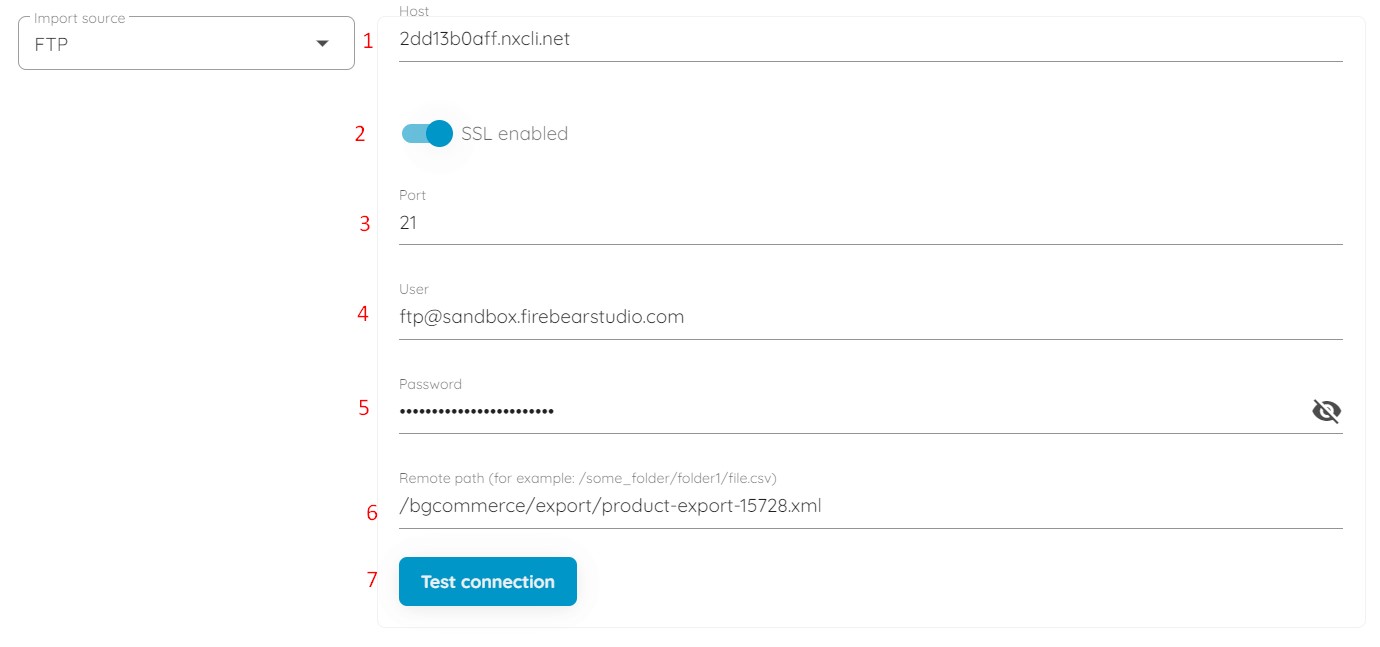
Wenn Sie eine Datei per FTP bereitstellen, folgen Sie diesen Schritten:
- Geben Sie Ihren Host an.
- Aktivieren oder deaktivieren Sie SSL.
- Geben Sie Ihren Port an.
- Geben Sie die Benutzer-E-Mail ein, mit der auf die externe Quelle zugegriffen wird.
- Geben Sie das zugehörige Passwort ein.
- Geben Sie den externen Pfad zu Ihrer Aktualisierungsdatei ein.
- Testen Sie die Verbindung, um zu prüfen, ob die Zugangsdaten korrekt sind.
Google Drive
Abschnitt betitelt „Google Drive“Erlauben Sie Improved Import, Export & Mass Actions für Google Drive die erforderlichen Berechtigungen. Geben Sie danach den vollständigen Dateinamen mit Erweiterung an, zum Beispiel pe5.1.xlsx, gespeichert im Ordner shopware-import-export.
Weitere Informationen: Dateien aus Google Drive in Shopware 6 importieren.

Google Sheets
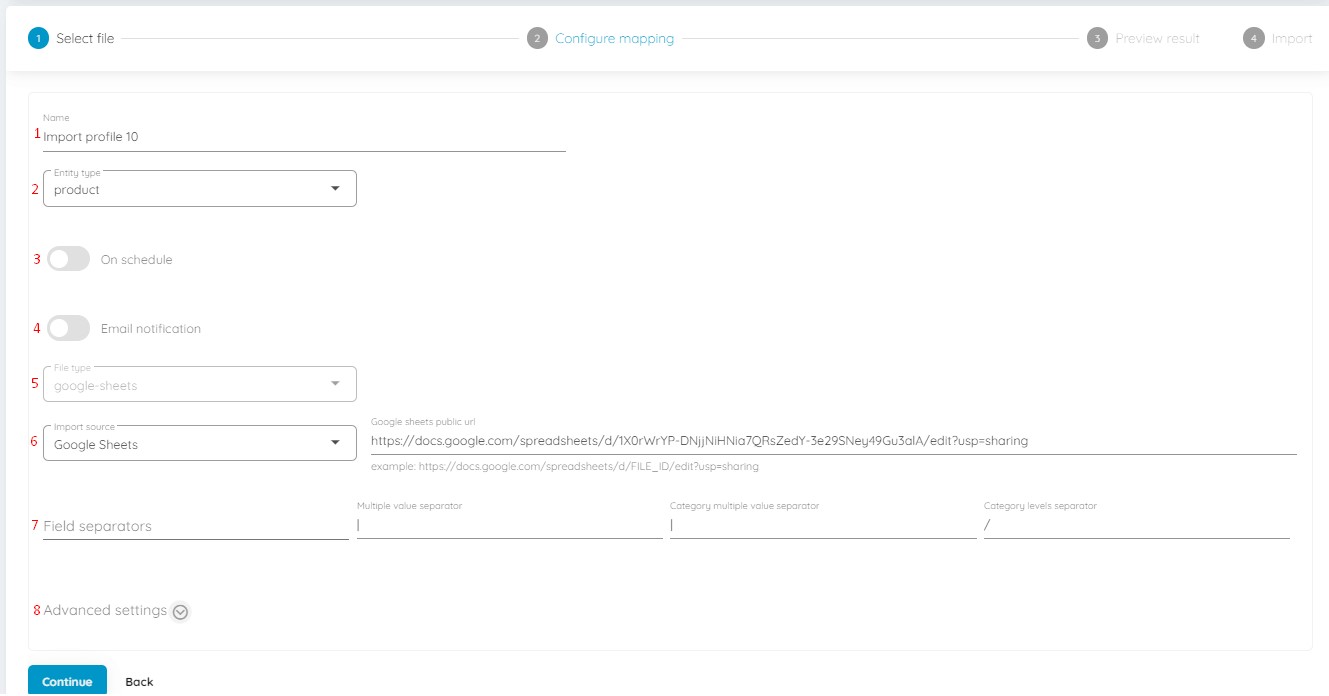
Abschnitt betitelt „Google Sheets“Sie können Daten auch aus Google Sheets importieren. Wählen Sie den passenden Dateityp und die passende Quelle aus und geben Sie anschließend den Link zu Ihrer Google Sheets-Tabelle an.
Weitere Informationen: Daten aus Google Sheets in Shopware 6 importieren.
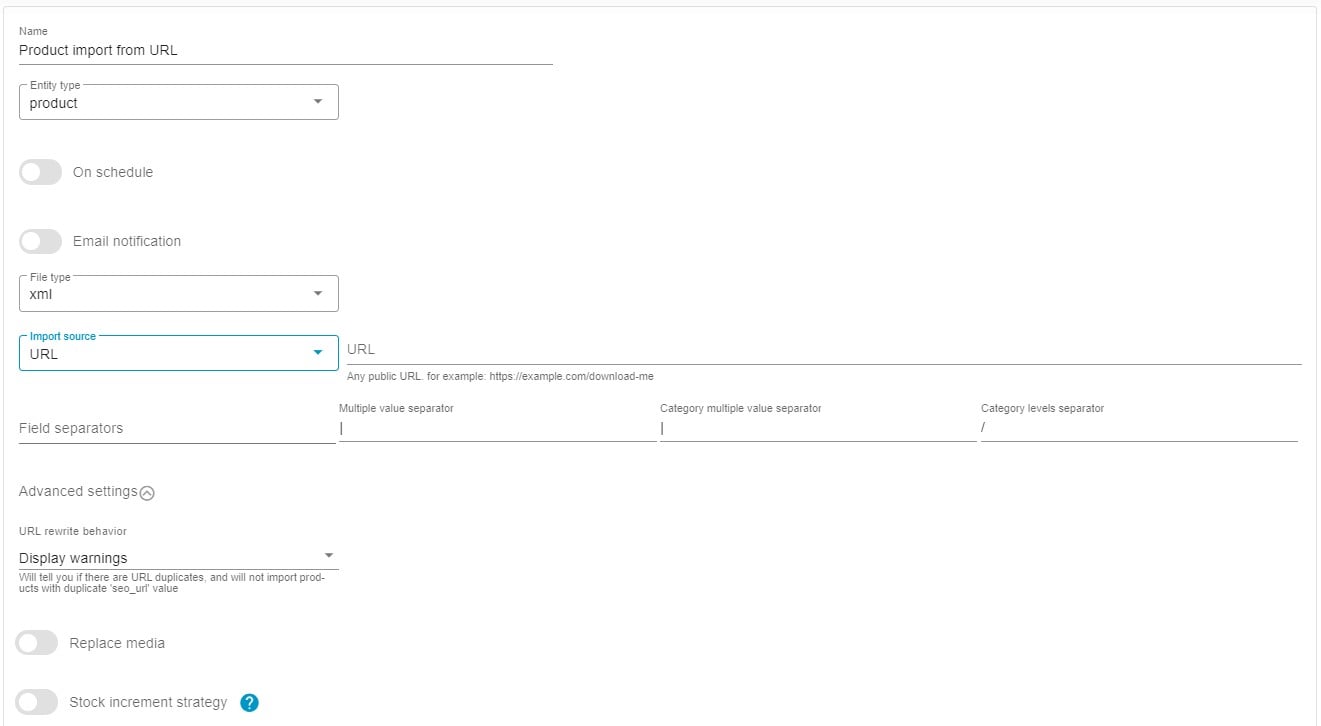
Sie können auch eine öffentliche URL als Datei-Quelle verwenden. Wählen Sie URL als Importquelle aus und geben Sie einen öffentlichen Link zur Aktualisierungsdatei an, zum Beispiel https://example.com/download-me.
Weitere Informationen: Shopware 6 Import per URL.