Export-Überblick
Der Export von Daten ist einfach und effizient. Wählen Sie zuerst die Entität, die Sie exportieren möchten, danach den Dateityp und das Exportziel. Konfigurieren Sie anschließend das Mapping, wenden Sie benötigte Filter an und starten Sie den Export.
Wenn exportierte Daten unvollständig wirken oder die App Verbindungsprobleme hat, lesen Sie Fehlerbehebung.
Schritt 1: Exportprofil konfigurieren
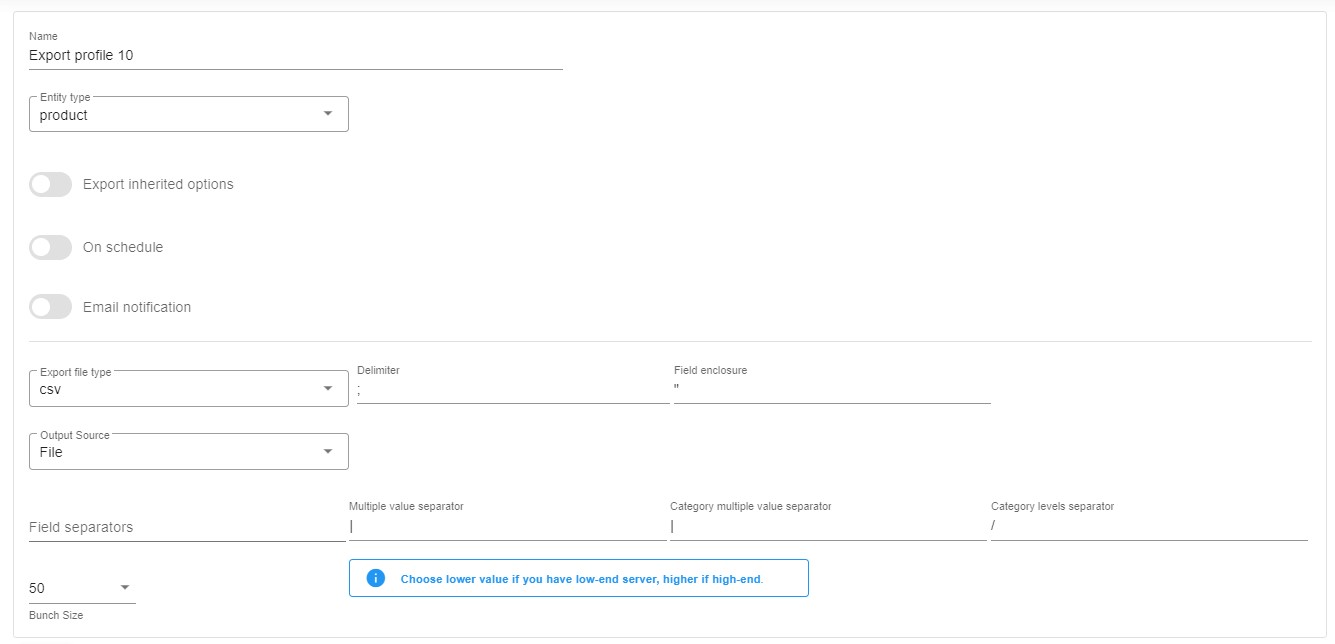
Abschnitt betitelt „Schritt 1: Exportprofil konfigurieren“Gehen Sie zu Erweiterungen -> Improved Import, Export & Mass Actions -> Product Export und klicken Sie auf New Profile. Der Bildschirm Configure export wird angezeigt:
-
Geben Sie den Namen Ihres Profils ein.
-
Wählen Sie die Entität aus, die Sie exportieren möchten: Products, Customers oder Orders. Bei Bestellungen können Sie die zuletzt geänderten oder die zuletzt erstellten Bestellungen exportieren, indem Sie die entsprechende Option auswählen.

-
Aktivieren oder deaktivieren Sie den Export vererbter Optionen. Wenn eine Variante einen eigenen Wert hat, wird dieser exportiert. Andernfalls wird der Wert des Parent-Produkts verwendet.
-
Konfigurieren Sie einen Zeitplan für Aktualisierungen.
-
Konfigurieren Sie E-Mail-Benachrichtigungen.
-
Wählen Sie Ihr Dateiformat. Die App kann CSV-, XML- und XLSX-Dateien oder Google Sheets-Tabellen exportieren.
-
Wählen Sie anschließend Ihr Exportziel: FTP, Google Drive, Google Sheets oder Datei-Download.
-
Geben Sie Trennzeichen an.
-
Wählen Sie eine Batch-Größe für Ihren Dateiexport. Für leistungsschwächere Server ist ein niedrigerer Wert erforderlich.